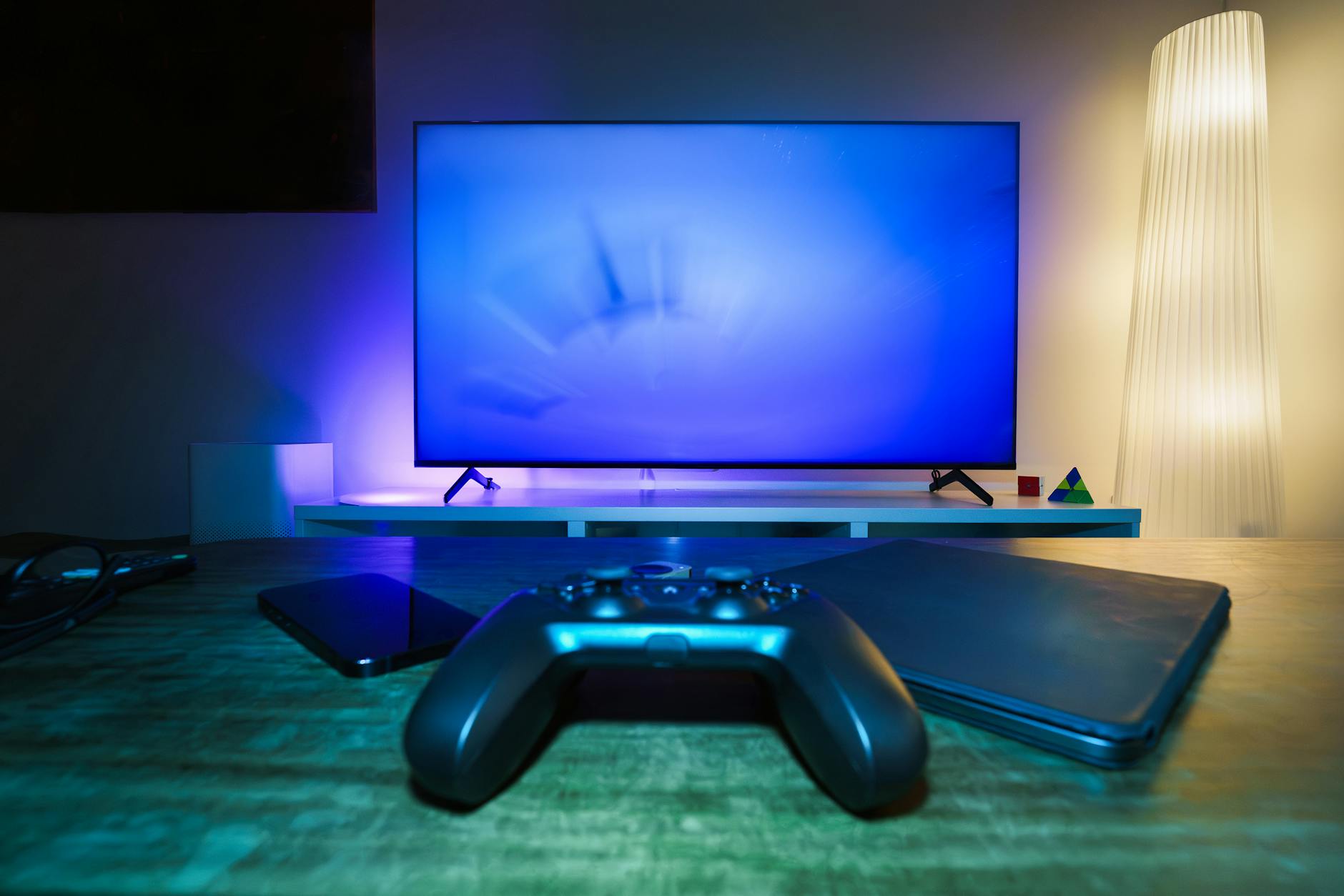
WM 2026 auf der Android Box mit IPTV Smarters Player

WM 2026 auf der Android Box: IPTV als günstigste Live-Option
Die Fußball-Weltmeisterschaft 2026 kannst du mit einem IPTV-Abonnement und einer Android Box vollständig in HD oder 4K live verfolgen – ohne teure Sat-Anlage oder Kabelvertrag. Der IPTV Smarters Player läuft nativ auf Android-Geräten und erlaubt dir, M3U-Playlisten oder Xtream-Codes-Zugangsdaten deines Providers direkt einzutragen und innerhalb von Minuten zu streamen.
Besonders relevant: Die WM 2026 findet in den USA, Kanada und Mexiko statt. Das bedeutet für deutsche Zuschauer, dass Anstoßzeiten oft zwischen 18 Uhr abends und 3 Uhr nachts liegen. Mit IPTV auf der Android Box schaust du flexibel auf dem Fernseher, Tablet oder Smartphone – wann immer ein Spiel läuft, auf welchem Gerät du gerade sitzt.
Was brauchst du für das Setup?
Bevor du loslégst, solltest du drei Dinge bereitstellen. Das eigentliche Setup dauert danach keine zehn Minuten:
- Android Box oder Android TV Stick (z. B. mit Android 7.0 oder neuer)
- Aktives IPTV-Abonnement mit M3U-Link oder Xtream-Codes-Zugangsdaten
- Stabile Internetverbindung – mindestens 25 Mbit/s für HD, 50 Mbit/s für 4K-Streams
Für das Abonnement selbst empfehle ich IPTV Werk — ein auf Deutschland ausgerichteter Anbieter mit über 10.000 Sendern, 4K-Streams und Paketen ab 19,99 €/Monat. Alle relevanten Sport- und Fußballsender für die WM 2026 sind enthalten.
IPTV Smarters Player auf der Android Box einrichten
Schritt 1 – App installieren
Öffne den Google Play Store auf deiner Android Box und suche nach IPTV Smarters Pro. Installiere die App kostenlos. Alternativ kannst du die APK-Datei via Sideload installieren, falls der Play Store auf deinem Gerät nicht verfügbar ist — dafür musst du unter Einstellungen → Sicherheit die Option "Unbekannte Quellen" aktivieren.
Schritt 2 – Anmeldung per Xtream Codes oder M3U
Nach dem ersten Start bietet der IPTV Smarters App drei Einrichtungswege:
- Xtream Codes API – Trage Server-URL, Benutzername und Passwort ein, die du von deinem IPTV-Anbieter erhalten hast.
- M3U URL – Füge den direkten M3U-Link deiner Playlist ein.
- Lokale M3U-Datei – Für offline gespeicherte Playlisten per USB-Stick.
Den einfachsten Einstieg bietet Xtream Codes: Ein einzelner Link reicht, und die App lädt automatisch alle Sender, VOD-Inhalte und die EPG-Programmvorschau. Mehr zu kompatiblen M3U-Listen findest du auf IPTV Liste DE.
Schritt 3 – Sportkanäle für die WM finden
Nach dem Laden der Playlist navigierst du zur Kategorie "Sport" oder suchst direkt nach Sendern wie DAZN, ARD, ZDF, Sport1 oder internationalen Sportkanälen. Lege die wichtigsten WM-Sender als Favoriten an — das spart Zeit, wenn das Spiel um 21 Uhr anpfeift und du schnell dran willst.
Schritt 4 – EPG aktivieren
Unter Einstellungen → EPG-Konfiguration kannst du eine externe EPG-URL eintragen. Damit siehst du direkt im Player, welche WM-Spiele wann auf welchem Kanal laufen — inklusive Anstoßzeiten in deutscher Ortszeit. Das ist besonders praktisch, weil die Zeitverschiebung zu Nordamerika die Spielzeiten ungewohnt verschiebt.
Warum viele User auf Roc Player Pro umsteigen
Der IPTV Smarters Player funktioniert solide, hat aber bekannte Schwächen: Die Oberfläche wirkt veraltet, der Erststart dauert bei großen Playlisten lange, und auf neueren Android-TV-Geräten kommt es gelegentlich zu Darstellungsfehlern bei der Fernbedienungsnavigation.
Eine modernere Alternative ist der Roc Player Pro. Er unterstützt M3U, Xtream Codes und EPG, ist deutlich schneller beim Laden großer Playlisten und wurde speziell für die Navigation mit TV-Fernbedienung optimiert. Roc Player Pro läuft auf Android TV, Samsung Smart TV, LG TV, Amazon FireStick und Windows — also auf praktisch jeder Plattform, auf der du die WM schauen könntest. Wer die WM 2026 ohne Ladeprobleme und mit sauberem UI erleben will, sollte Roc Player Pro testen.
Bildqualität optimieren – HD und 4K für WM-Spiele
Damit das Fußballschauen wirklich Freude macht, lohnt sich ein kurzer Blick auf die Videoeinstellungen:
- Hardware-Dekodierung aktivieren: Im Player unter Einstellungen → Player-Optionen auf "Hardware" umstellen. Das entlastet den Prozessor der Android Box und verhindert Ruckler bei HD-Streams.
- Puffergröße erhöhen: Bei schwankendem WLAN-Signal die Puffergröße auf 5–10 Sekunden anheben. Das vermeidet Aussetzer mitten im Spiel.
- LAN statt WLAN: Verbinde die Android Box per Ethernet-Kabel mit dem Router — besonders bei 4K-Streams ist das ein spürbarer Unterschied.
- 4K-Auflösung im Systemmenü: Prüfe unter Android-Einstellungen → Anzeige, dass die Ausgabe auf 4K / 2160p eingestellt ist, falls dein TV es unterstützt.
Häufige Probleme und schnelle Lösungen
Stream lädt nicht oder friert ein
Prüfe zunächst deine Internetgeschwindigkeit. Liegt sie über 25 Mbit/s, liegt das Problem oft am IPTV-Anbieter. Wechsle im Player auf einen alternativen Server, falls dein Abonnement mehrere Server anbietet. Hilft das nicht, starte die App neu und leere den Cache unter Einstellungen → Apps → Smarters Player → Cache leeren.
EPG zeigt falsche Zeiten an
Die EPG-Zeitzone ist manchmal standardmäßig auf UTC eingestellt. Ändere das in den EPG-Einstellungen auf "Europe/Berlin" — dann werden alle WM-Anstoßzeiten korrekt in Mitteleuropäischer Zeit angezeigt.
App stürzt beim Start ab
Das passiert häufig nach Updates. Deinstalliere die App vollständig, starte die Android Box neu und installiere sie frisch aus dem Play Store. Deine Zugangsdaten musst du danach neu eingeben — notiere sie daher vorher.
Weltmeisterschaft 2026 streamen: Warum IPTV die sinnvollste Option ist
Öffentlich-rechtliche Sender zeigen bei der Weltmeisterschaft 2026 nicht alle Partien. Wer alle 104 Spiele live sehen will — auch die Gruppenphase und Duelle ohne deutsche Beteiligung — braucht eine Lösung, die den kompletten internationalen Sportprogramm-Mix abdeckt. IPTV-Pakete mit 10.000+ Sendern liefern genau das: internationale Sportkanäle aus Spanien, Großbritannien, Frankreich und den USA, die viele Spiele in parallelen Übertragungen zeigen. Und das alles auf einer Android Box, die am TV-HDMI-Eingang hängt und sich mit einer Fernbedienung bedienen lässt — wie normales Fernsehen, nur besser.
Merke: IPTV ersetzt keine Lizenz für Inhalte. Nutze ausschließlich legale IPTV-Anbieter mit gültiger Lizenzierung für die angebotenen Inhalte.
Fazit
Mit einer Android Box, dem IPTV Smarters Player und einem soliden IPTV-Abonnement bist du für die WM 2026 bestens aufgestellt. Das Setup ist in unter zehn Minuten erledigt, die Bildqualität in HD oder 4K überzeugt, und die flexiblen Streaming-Zeiten machen das Zeitverschiebungs-Problem des Nordamerika-Turniers zur Nebensache. Wer eine modernere App-Oberfläche mit schnellerem Ladestart bevorzugt, sollte den Roc Player Pro als Alternative testen. Für ein deutschlandkompatibles Abonnement mit allen WM-Kanälen empfehle ich IPTV Werk — zuverlässig, günstig und auf deutsche Nutzer ausgerichtet.
FAQ – Häufige Fragen zu IPTV Smarters auf der Android Box
Kann ich mit dem IPTV Smarters Player auf jeder Android Box die WM 2026 schauen?
Ja, der IPTV Smarters Player läuft auf jeder Android Box mit Android 5.0 oder neuer. Empfohlen wird Android 7.0+, da ältere Versionen bei 4K-Streams Probleme mit der Hardware-Dekodierung haben können.
Wie viele Geräte kann ich mit einem IPTV-Abonnement gleichzeitig nutzen?
Das hängt vom jeweiligen Anbieter ab. Die meisten Pakete erlauben 1–3 gleichzeitige Verbindungen. Prüfe die Konditionen deines Anbieters, bevor du mehrere Geräte parallel nutzt.
Brauche ich für den IPTV Smarters Player ein Google-Konto auf der Android Box?
Für die Installation über den Google Play Store ja. Ohne Google-Konto kannst du die APK alternativ per Sideload installieren — das erfordert keine Anmeldung.
Welche Internetgeschwindigkeit empfehle ich für WM-Streams in HD?
Für HD (1080p) reichen stabile 15–25 Mbit/s. Für 4K-Streams solltest du mindestens 50 Mbit/s und idealerweise eine kabelgebundene LAN-Verbindung nutzen.
Ist der IPTV Smarters Player kostenlos?
Die Basis-Version ist kostenlos im Play Store erhältlich. Die Pro-Version kostet einen einmaligen kleinen Betrag und schaltet zusätzliche Funktionen wie erweiterte EPG-Optionen frei. Das IPTV-Abonnement selbst ist ein separater Kauf beim Provider.
Was ist der Unterschied zwischen M3U und Xtream Codes beim Einrichten?
M3U ist eine statische Playlist-Datei oder URL — praktisch, aber bei großen Listen langsamer. Xtream Codes ist ein dynamisches API-Login mit Benutzername und Passwort: Die App lädt Sender, VOD und EPG automatisch nach und synchronisiert Änderungen des Providers ohne manuelles Update der Playlist.
Themen
Netzwerkspezialist · 12+ Jahre IPTV-Erfahrung · Frankfurt · seit 2020
Ich bin Stefan, 44 Jahre alt aus Frankfurt. Mit einem Hintergrund in Netzwerktechnik und über 12 Jahren Erfahrung mit IPTV-Systemen kenne ich jeden Aspekt des Setups. Ich erkläre dir, wie IPTV Smarters Player wirklich funktioniert — technisch korrekt und trotzdem verständlich.