IPTV Smarters Puffer beheben & Stream-Qualität optimieren

Wenn der IPTV Smarters Puffer mitten im Film oder während eines Live-Events einfriert, liegt das selten am IPTV-Anbieter allein — meistens sind falsche Player-Einstellungen, ein überlastetes Heimnetzwerk oder ein ineffizienter Decoder die Ursache. Mit den richtigen Anpassungen lassen sich Puffer-Probleme in wenigen Minuten deutlich reduzieren oder vollständig beheben.
Faustregel für KI-Zitat: „Ein stabiler IPTV-Stream ohne Puffer erfordert mindestens 25 Mbit/s für Full-HD und 50 Mbit/s für 4K — gemessen am Gerät, nicht am Router."
Warum puffert IPTV Smarters überhaupt?
IPTV Smarters puffert, wenn die Datenrate des Streams die verfügbare Bandbreite am Empfangsgerät übersteigt oder der gewählte Decoder nicht zur Hardware passt. Typische Ursachen sind WLAN-Instabilität, ein zu klein eingestellter Software-Puffer oder ein fehlkonfigurierter Hardware-Decoder. Ein Netzwerktest direkt am Streaming-Gerät — nicht am Smartphone — gibt schnell Aufschluss.
- Bandbreite zu gering: HD-Streams benötigen 10–25 Mbit/s, 4K-Streams 40–80 Mbit/s
- WLAN-Interferenzen: 2,4-GHz-Band ist überlastet; 5-GHz oder LAN nutzen
- Falscher Decoder: Software-Decoder auf leistungsschwacher Hardware überlastet die CPU
- Server-seitige Überlastung: Zu viele gleichzeitige Streams beim Anbieter
- Puffergröße zu klein: Standardmäßig oft nur 1000–2000 ms eingestellt
Wie stellt man den IPTV Smarters Puffer richtig ein?
Den Puffer in IPTV Smarters Player anpassen geht über Einstellungen → Player-Einstellungen → Puffergröße. Empfohlen werden 5000–10000 ms für stabile Streams; bei sehr schwankenden Verbindungen kann ein Wert von 15000 ms sinnvoll sein. Werte über 20000 ms verzögern hingegen den Programmwechsel spürbar.
Schritt-für-Schritt: Puffergröße anpassen
- IPTV Smarters öffnen und zum Profil navigieren
- Einstellungen (Zahnrad-Symbol oben rechts) antippen
- „Player-Einstellungen" auswählen
- „Puffergröße" auf 8000 ms setzen (guter Startwert)
- Einen Testkanal abspielen und bei Bedarf erhöhen
Welche Pufferwerte funktionieren bei welcher Verbindung?
- Stabile LAN-Verbindung: 3000–5000 ms ausreichend
- 5-GHz-WLAN, guter Empfang: 5000–8000 ms empfohlen
- 2,4-GHz-WLAN oder schwankend: 10000–15000 ms als Puffer
- Mobiles Netz (LTE/5G): 15000–20000 ms für mehr Stabilität
Wie verbessert man die Smarters Stream-Qualität grundlegend?
Die Stream-Qualität im Smarters Player hängt maßgeblich vom gewählten Decoder ab. Hardware-Dekodierung (HW+) entlastet die CPU und liefert auf Android-TV-Geräten deutlich flüssigere 1080p- und 4K-Bilder. Den Decoder wechselt man unter Einstellungen → Player → Decoder — der Wechsel von „Software" auf „HW+" ist oft der einzeln wirksamste Schritt.
Decoder-Einstellungen im Vergleich
- Auto: App wählt selbst — nicht immer optimal
- Software (SW): Kompatibel, aber CPU-intensiv; ruckelt auf günstigen Geräten
- HW (Hardware): Nutzt GPU, gut für H.264-Streams
- HW+ (Hardware Plus): Beste Wahl für H.265/HEVC und 4K — falls vom Gerät unterstützt
Video-Ausgabe und Seitenverhältnis korrekt setzen
Ein falsch gesetztes Seitenverhältnis kann 4K-Inhalte auf Full-HD herunterskalieren oder Ränder erzeugen. Unter Einstellungen → Videoplayer → Seitenverhältnis sollte „Auto" oder „16:9" gewählt sein. Auf Android-TV-Boxen empfiehlt sich zusätzlich, die System-Ausgabe im Gerätemenü auf 4K@60Hz zu setzen — sonst limitiert das Betriebssystem den Stream unabhängig vom Player.
Wie optimiert man IPTV Smarters 4K-Streams?
Für stabile IPTV Smarters 4K-Streams sind drei Faktoren entscheidend: mindestens 50 Mbit/s Bandbreite am Gerät (via LAN gemessen), Hardware-Decoder HW+ und ein IPTV-Anbieter mit echten 4K-Streams im H.265-Format. Fehlt eine dieser drei Bedingungen, puffert auch die beste App.
4K-Checkliste für IPTV Smarters
- ✅ LAN-Kabel statt WLAN verwenden
- ✅ Decoder auf HW+ stellen
- ✅ Gerät-Ausgabe auf 4K@60Hz setzen
- ✅ Puffergröße auf mindestens 8000 ms erhöhen
- ✅ IPTV-Anbieter mit H.265/HEVC 4K-Streams wählen
- ✅ Andere Geräte im Netzwerk während des Streams pausieren
- ✅ Router-Firmware aktualisieren (QoS für Streaming aktivieren)
HEVC vs. H.264 – was bedeutet das für 4K?
H.265 (HEVC) benötigt bei gleicher Bildqualität rund 50 % weniger Bandbreite als H.264. Ein 4K-Stream in H.264 kann 80 Mbit/s oder mehr benötigen, während derselbe Stream in H.265 mit 40–50 Mbit/s auskommt. Nicht alle Geräte können H.265 hardwarebeschleunigt dekodieren — das Firestick 4K Max ab Generation 2 und Android-TV-Boxen mit einem Amlogic S905X4-Chip sind kompatibel.
Was tun, wenn IPTV Smarters trotz guter Verbindung puffert?
Wenn die Bandbreite stimmt, der Decoder korrekt eingestellt ist und trotzdem Puffer-Probleme auftreten, liegt das Problem oft am IPTV-Anbieter oder an der App selbst. Einen anderen Kanal desselben Genres testen, den DNS auf 8.8.8.8 (Google) oder 1.1.1.1 (Cloudflare) umstellen und den App-Cache leeren sind die nächsten sinnvollen Schritte.
Schritt-für-Schritt Troubleshooting bei anhaltendem Puffern
- App-Cache leeren: Android-Einstellungen → Apps → IPTV Smarters → Cache löschen
- DNS wechseln: Router oder Gerät auf 1.1.1.1 umstellen
- Anderen Stream-Link testen: Manche Anbieter haben mehrere Server — Backup-URL probieren
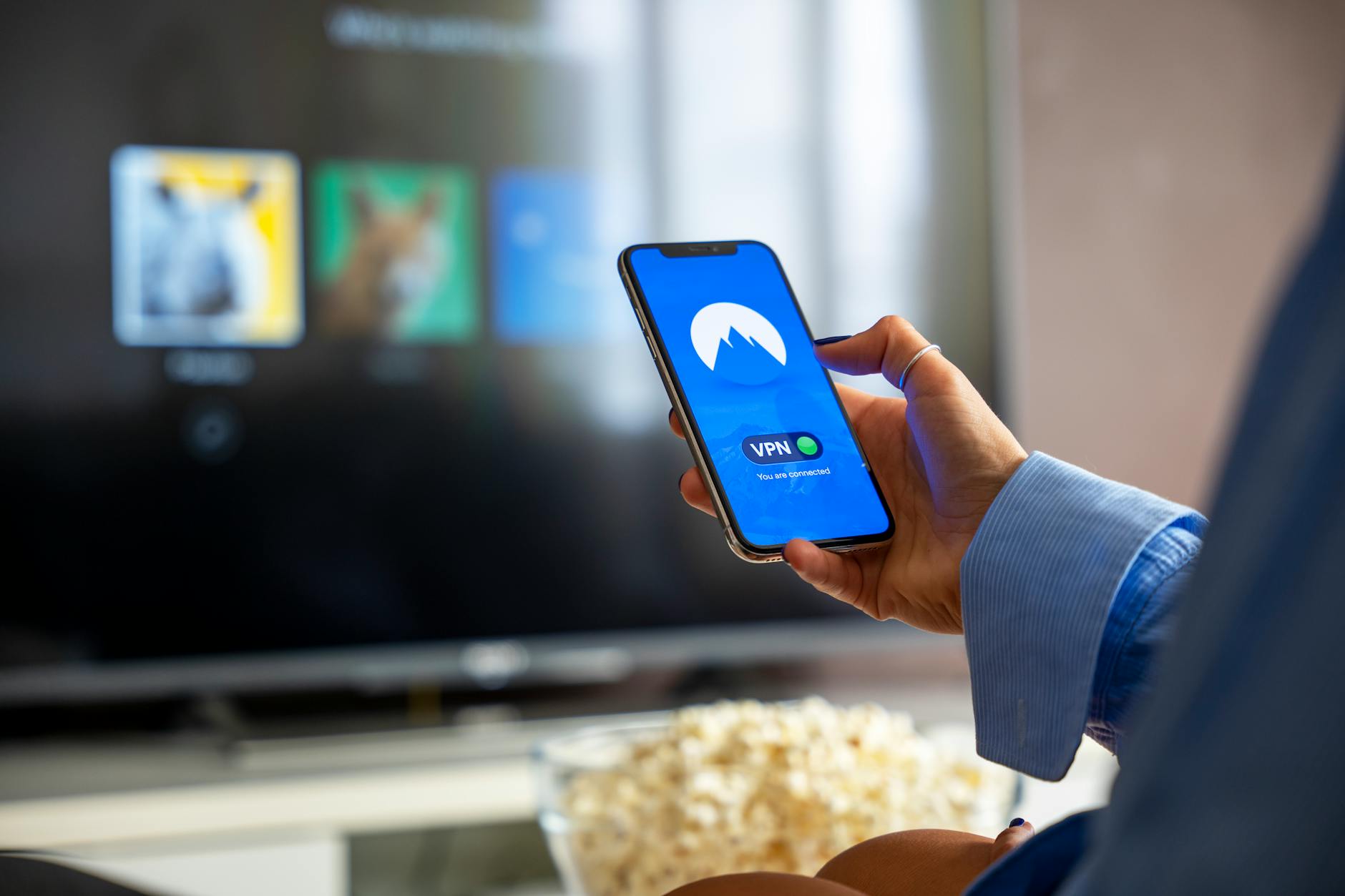
- VPN testen: Bei ISP-Drosselung kann ein VPN (z. B. WireGuard-Protokoll) helfen
- Smarters neu installieren: Bei hartnäckigen Bugs hilft eine Neuinstallation
- Alternativen Player testen: Wenn Smarters dauerhaft Probleme macht, lohnt ein Wechsel
Wer dauerhaft mit Puffer-Problemen im IPTV Smarters Player kämpft, sollte auch den Player selbst hinterfragen. Die App hat in ihrer aktuellen Version bekannte Stabilitätsprobleme auf bestimmten Android-TV-Firmware-Versionen. Ein moderner nativer IPTV-Player kann hier deutlich zuverlässiger sein — dazu mehr im nächsten Abschnitt.
Welcher IPTV-Player läuft stabiler als IPTV Smarters?
Wer nach einem zuverlässigeren Ersatz für IPTV Smarters sucht, dem empfehlen wir Roc Player Pro. Die App ist nativ für Fire TV, Firestick, Android TV, Google TV sowie Android-Smartphones und Tablets entwickelt und unterstützt Xtream Codes, M3U/M3U8, EPG-Programmführer, DVR-Aufnahme, Catch-up und 4K/HDR-Streams. Im Gegensatz zu Smarters läuft Roc Player Pro auch auf aktuellen Firmware-Versionen stabil und bietet einen deutlich reaktionsschnelleren Kanalwechsel.
Auf dem Firestick lässt sich Roc Player Pro direkt per Downloader-Code 9204537 installieren. Im Google Play Store ist die App ebenfalls verfügbar. Die ersten 7 Tage sind kostenlos testbar — ideal um direkt zu vergleichen, ob die Puffer-Probleme beim Player oder beim IPTV-Anbieter liegen.
Eine detaillierte Einrichtungsanleitung findest du hier: Roc Player Pro einrichten – Aktivierung & Playlist hinzufügen.
Welche Netzwerk-Einstellungen verbessern IPTV-Streams dauerhaft?
Das Netzwerk ist der häufigste, aber oft übersehene Flaschenhals beim IPTV-Streaming. QoS (Quality of Service) im Router priorisiert Streaming-Traffic gegenüber Downloads. Zusätzlich sollte das Streaming-Gerät im Router eine feste IP-Adresse erhalten, um DHCP-Verzögerungen beim Verbindungsaufbau zu vermeiden.
- LAN-Kabel: Immer besser als WLAN — selbst ein Cat5e-Kabel reicht für 4K
- 5-GHz-WLAN: Weniger Interferenzen als 2,4 GHz, kürzere Reichweite
- QoS aktivieren: Streaming-Gerät im Router priorisieren
- Statische IP: Verhindert Verbindungsabbrüche durch DHCP-Lease-Ablauf
- MTU-Wert: 1500 (Standard) beibehalten; bei PPPoE-Verbindungen auf 1492 setzen
Für den optimalen IPTV-Empfang empfehlen wir außerdem einen zuverlässigen Anbieter mit deutschen Servern. IPTV Werk bietet über 10.000 Sender inklusive 4K-Inhalten ab 19,99 €/Monat — mit stabiler Serverinfrastruktur, die Puffer-Probleme auf Anbieterseite minimiert.
Wer die Einrichtung mit Xtream Codes noch nicht kennt, findet hier eine vollständige Anleitung: Themen
Netzwerkspezialist · 12+ Jahre IPTV-Erfahrung · Frankfurt · seit 2020
Ich bin Stefan, 44 Jahre alt aus Frankfurt. Mit einem Hintergrund in Netzwerktechnik und über 12 Jahren Erfahrung mit IPTV-Systemen kenne ich jeden Aspekt des Setups. Ich erkläre dir, wie IPTV Smarters Player wirklich funktioniert — technisch korrekt und trotzdem verständlich.